
Guida all'utilizzo
Come usare l'app Mardedi per la gestione delle ore lavorative
Indice
1. Accesso all'app
Per tutti gli utenti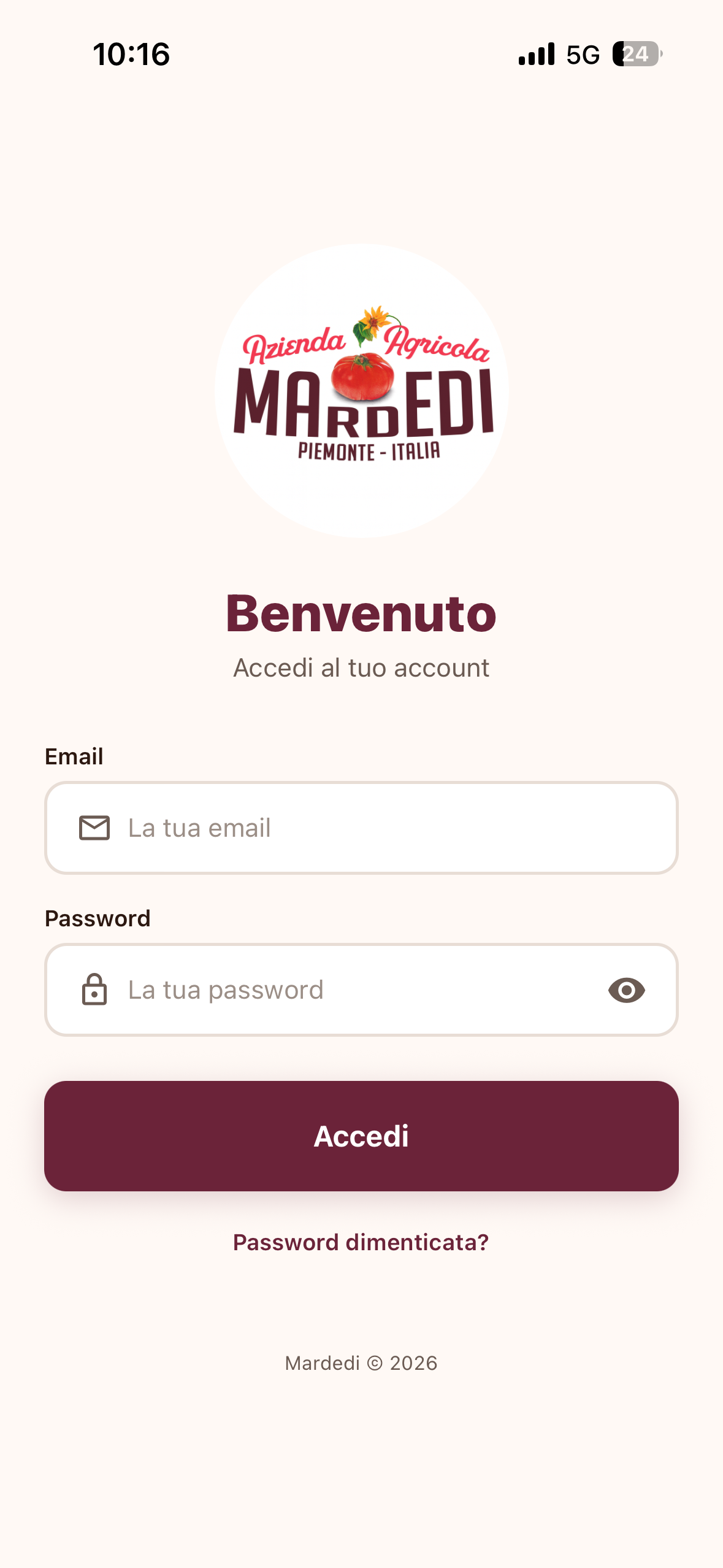
Schermata di accesso
All'apertura dell'app viene mostrata la schermata di login. Per accedere:
Se hai dimenticato la password, tocca "Password dimenticata?" e segui le istruzioni (vedi sezione 4).
2. Sezione Amministratore
Solo AmministratoriL'amministratore ha accesso completo a tutte le funzionalità dell'app tramite 4 sezioni accessibili dalla barra di navigazione in basso: Home, Dipendenti, Esporta e Profilo.
2.1 Dashboard (Home)
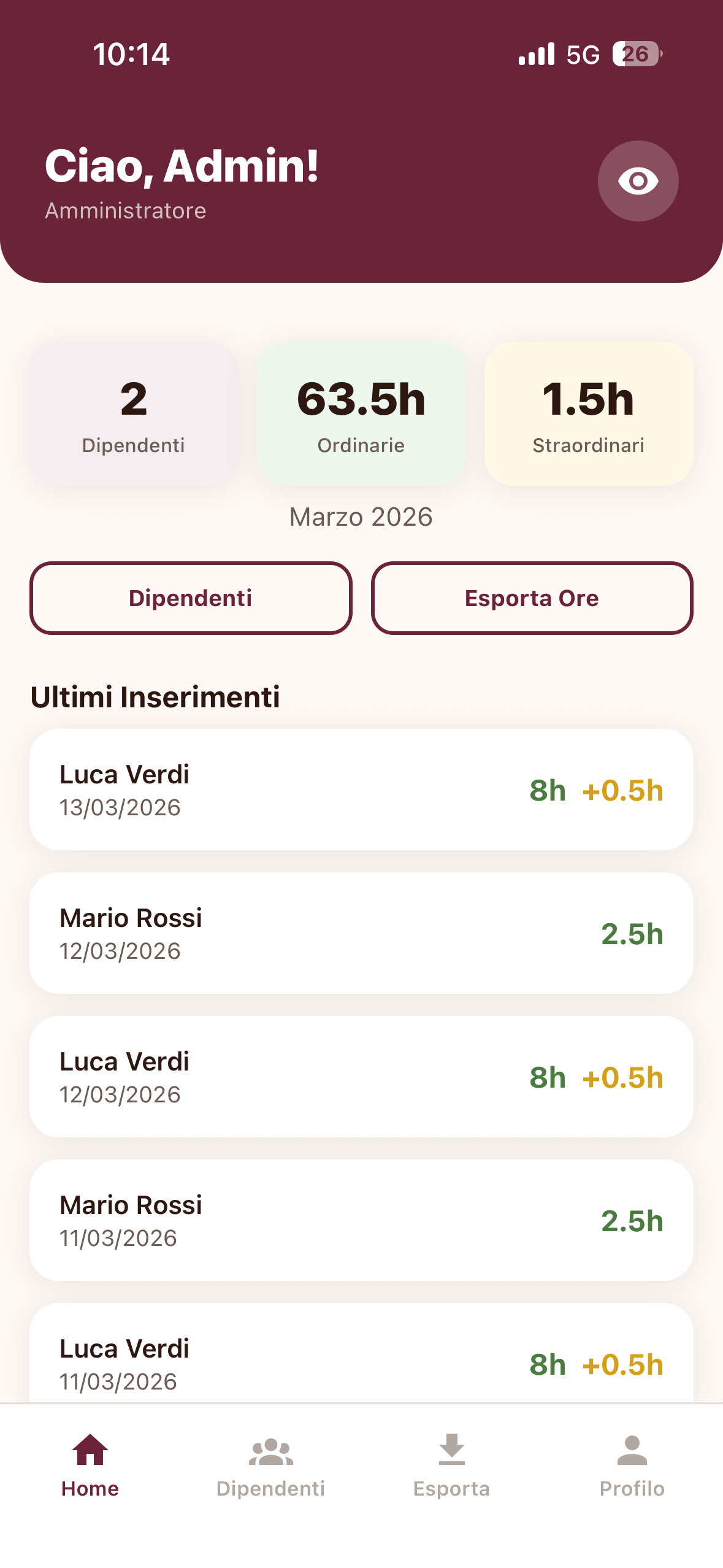
Dashboard amministratore
La schermata principale mostra un riepilogo immediato dell'attività del mese corrente:
- Contatore dipendenti: numero totale dei dipendenti attivi;
- Ore ordinarie totali: somma delle ore ordinarie di tutti i dipendenti nel mese;
- Ore straordinarie totali: somma delle ore straordinarie nel mese;
- Pulsanti rapidi: accesso diretto a "Dipendenti" e "Esporta Ore";
- Ultimi inserimenti: lista degli ultimi record inseriti dai dipendenti con date e ore.
2.2 Gestione Dipendenti
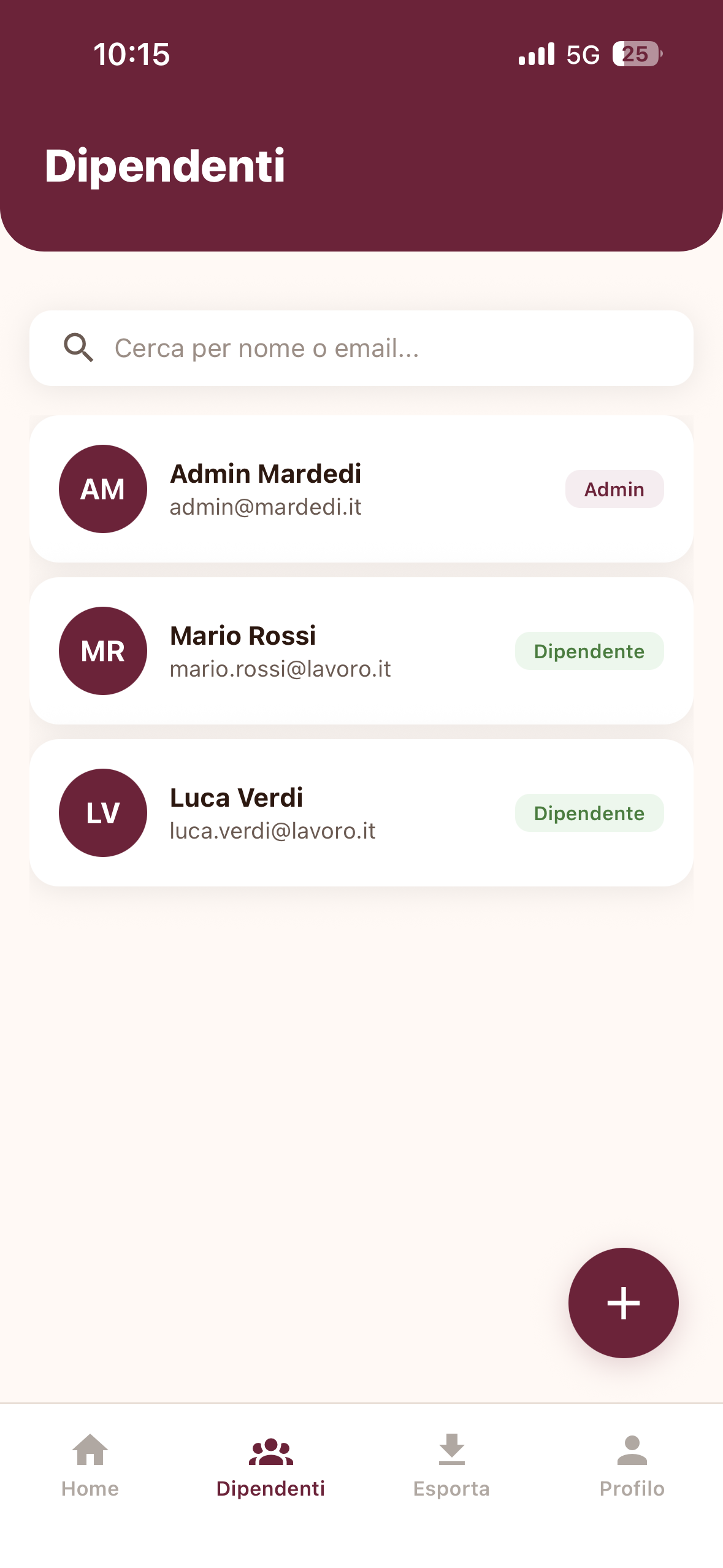
Lista dipendenti
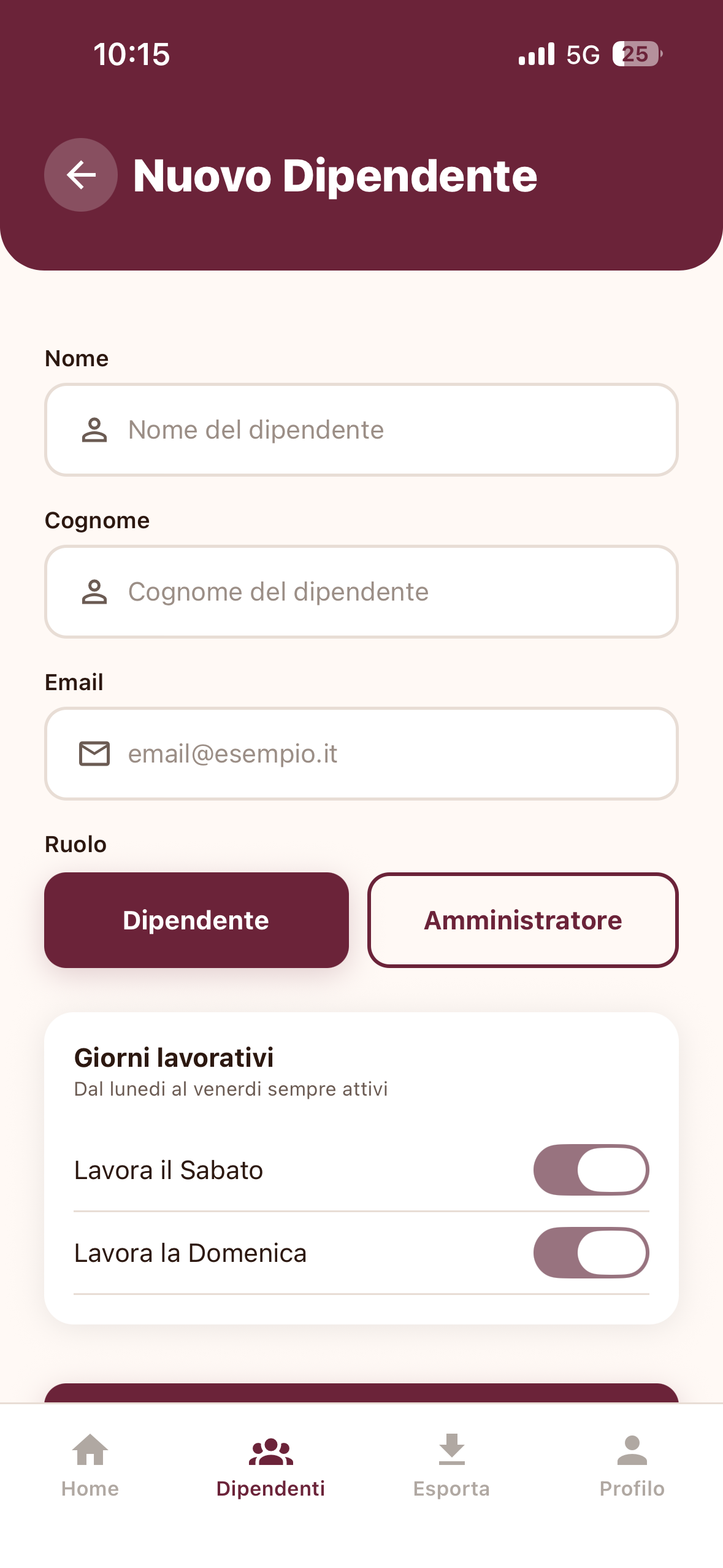
Creazione nuovo dipendente
Lista Dipendenti
In questa sezione puoi visualizzare tutti gli utenti registrati. Ogni card mostra nome, email e ruolo (Admin o Dipendente). Puoi filtrare per ruolo usando i tab in alto e cercare per nome o email nella barra di ricerca.
Aggiungere un nuovo dipendente
Tocca il pulsante "+" in basso a destra per creare un nuovo utente:
2.3 Dettaglio Dipendente
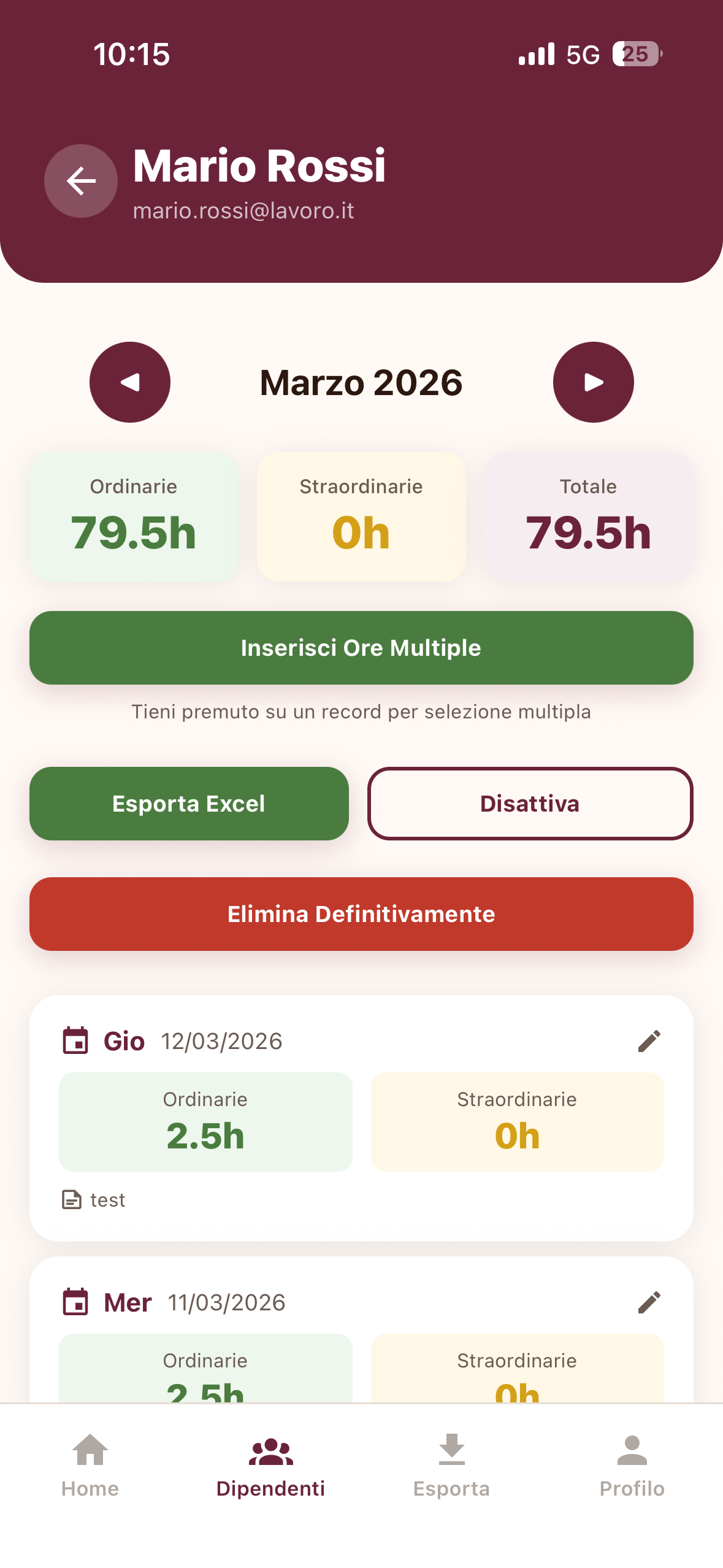
Scheda dettaglio di un dipendente
Toccando un dipendente dalla lista, si apre la sua scheda dettagliata con:
- Riepilogo ore mensili: ordinarie, straordinarie e totale del mese selezionato;
- Navigazione mesi: frecce per spostarsi tra i mesi;
- Lista giornaliera: tutte le ore registrate giorno per giorno con possibilità di modifica (icona matita);
- Inserisci Ore Multiple: permette di inserire le stesse ore su più giorni contemporaneamente selezionandoli dal calendario;
- Esporta Excel: scarica il report del dipendente per il mese selezionato;
- Disattiva / Elimina: gestione dell'account del dipendente.
2.4 Esportazione Ore
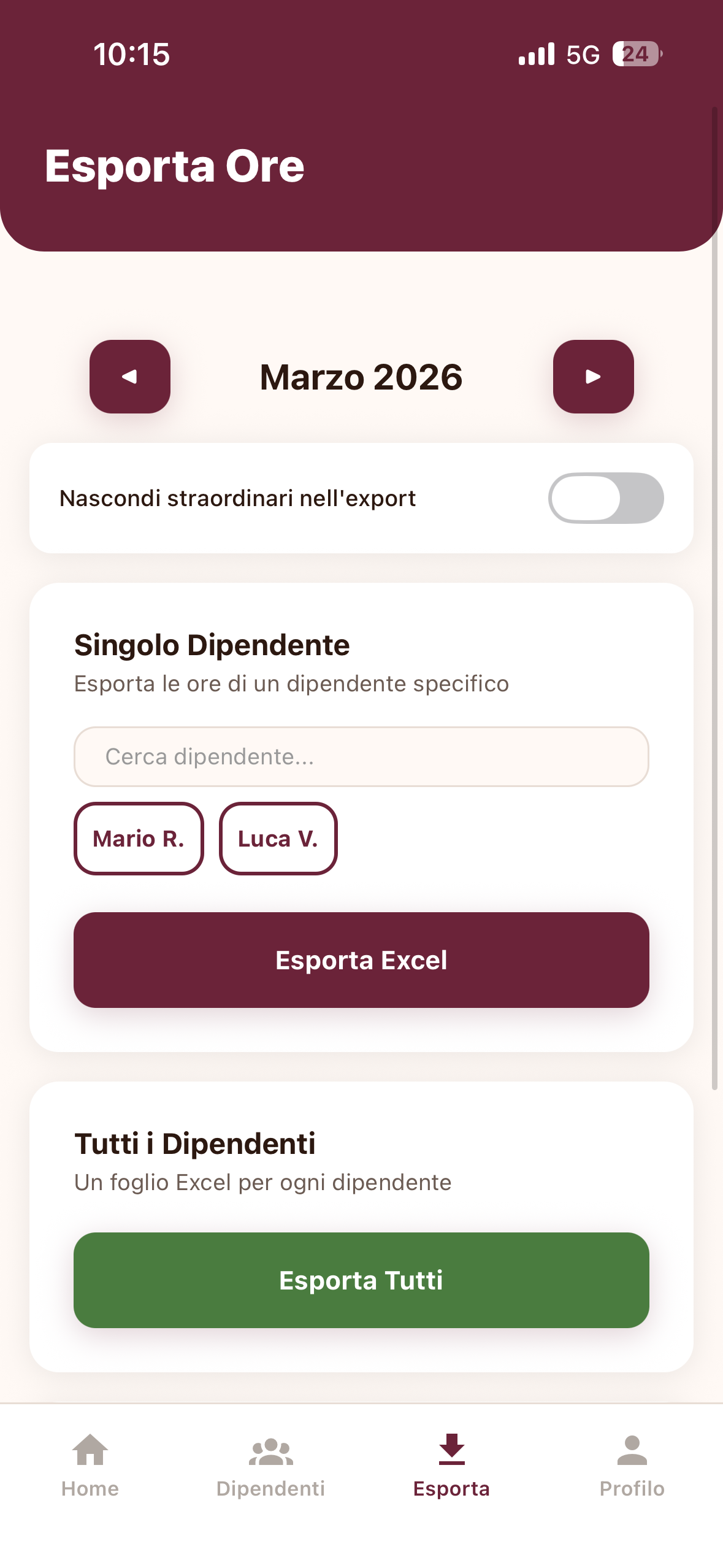
Sezione esportazione
La sezione Esporta permette di generare report in formato Excel. Seleziona il mese con le frecce e scegli il tipo di export:
- Singolo Dipendente: seleziona un dipendente e genera il suo report mensile dettagliato;
- Tutti i Dipendenti: genera un file Excel con un foglio separato per ogni dipendente;
- Riepilogo Aggregato: un unico foglio con il totale ore per ogni dipendente;
- Dettaglio Completo: tutti i giorni di ogni dipendente con subtotali individuali e totale generale.
Una volta generato, il file viene aperto nella schermata di condivisione del dispositivo dove puoi salvarlo, inviarlo via email o condividerlo.
2.5 Profilo
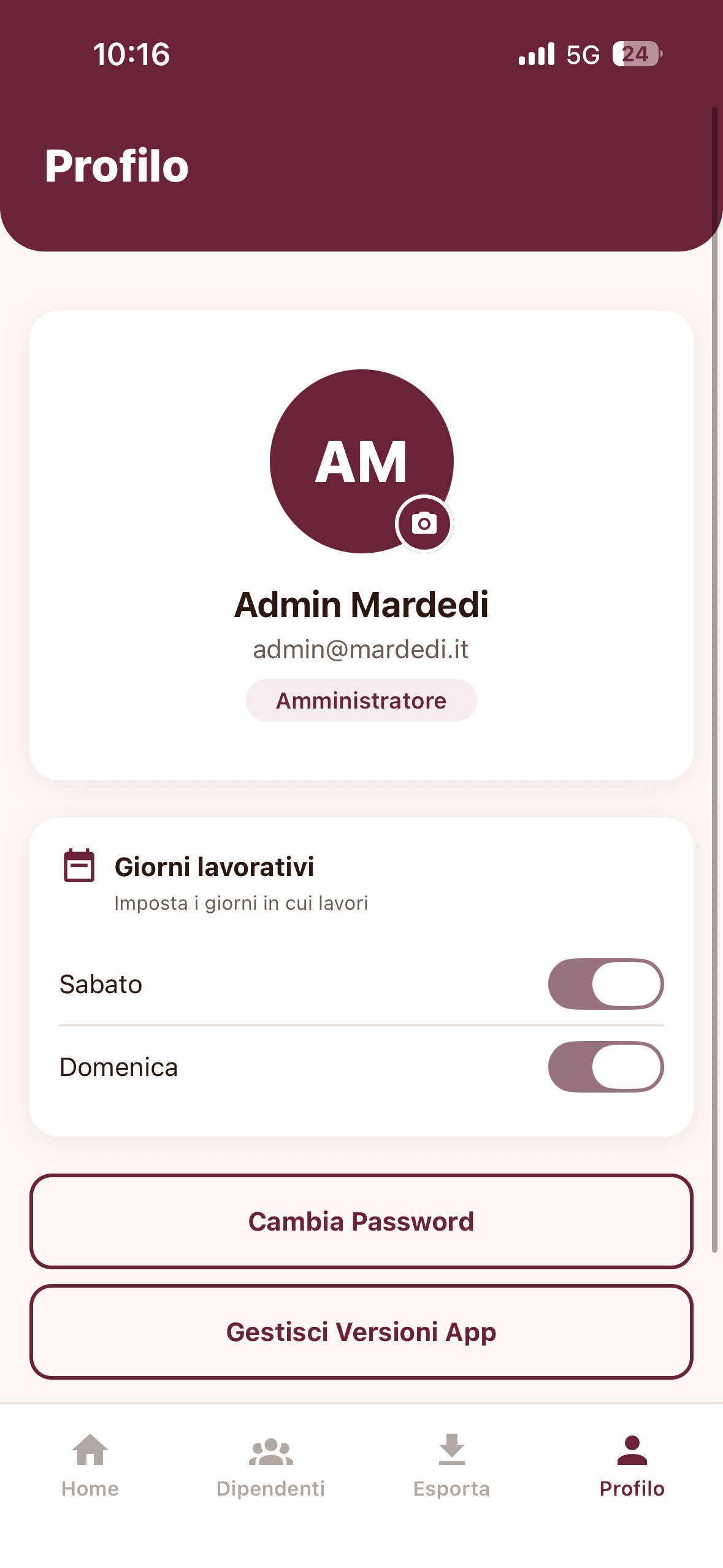
Schermata profilo
Nella sezione Profilo puoi:
- Foto profilo: tocca l'avatar per caricare una foto dalla galleria del dispositivo. Puoi anche rimuoverla in qualsiasi momento;
- Giorni lavorativi: imposta se lavori il sabato e/o la domenica;
- Cambia Password: modifica la tua password inserendo quella attuale e la nuova;
- Gestisci Versioni App (solo admin): configura la versione minima richiesta dell'app;
- Esci dall'account: effettua il logout.
3. Sezione Dipendente
Solo DipendentiIl dipendente ha accesso a 4 sezioni dalla barra di navigazione: Home, Inserisci, Le Mie Ore e Profilo.
3.1 Home
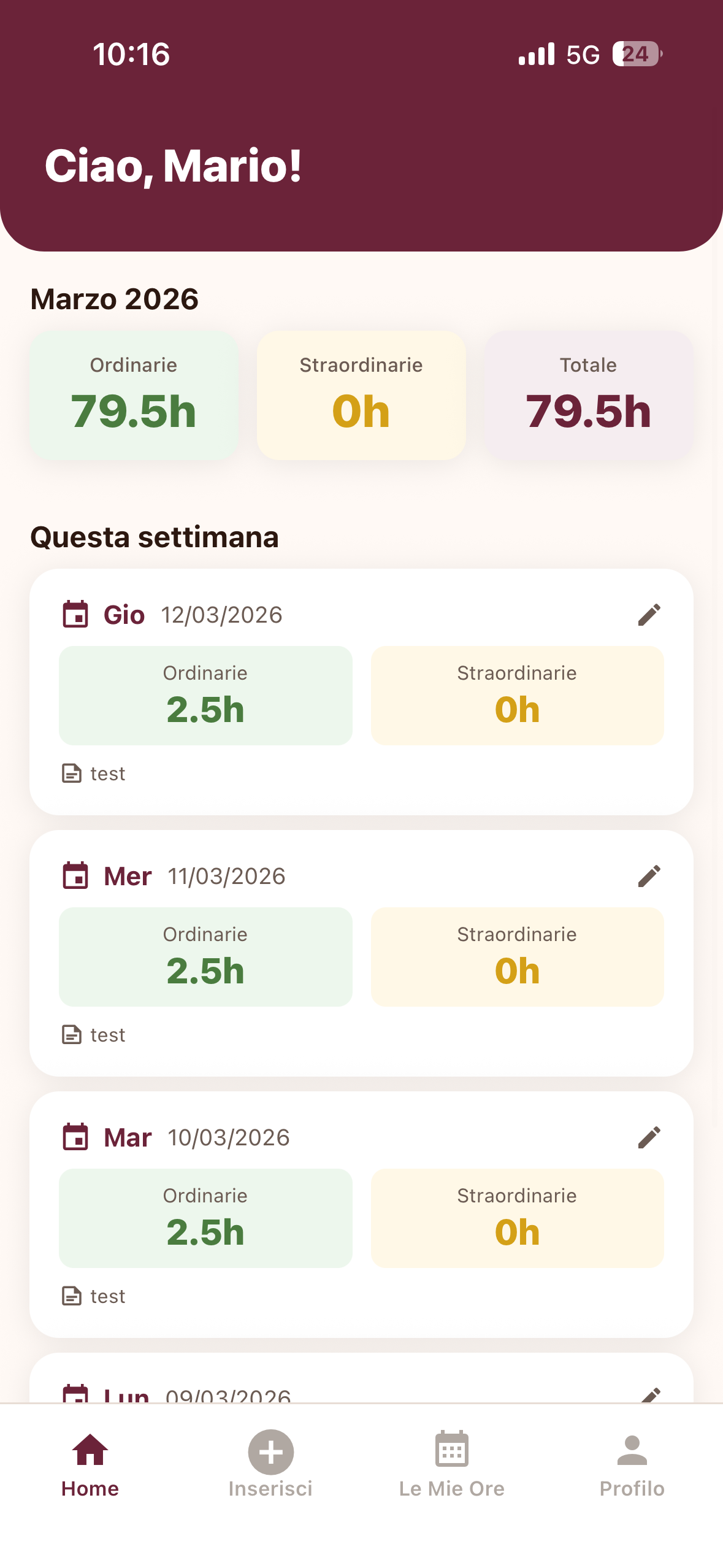
Home del dipendente
La schermata principale del dipendente mostra:
- Riepilogo mensile: le tue ore ordinarie, straordinarie e il totale del mese corrente;
- Ultimi inserimenti: i record della settimana corrente con il dettaglio giorno per giorno, ore e note.
Tocca l'icona della matita su qualsiasi record per modificarlo rapidamente.
3.2 Inserisci Ore
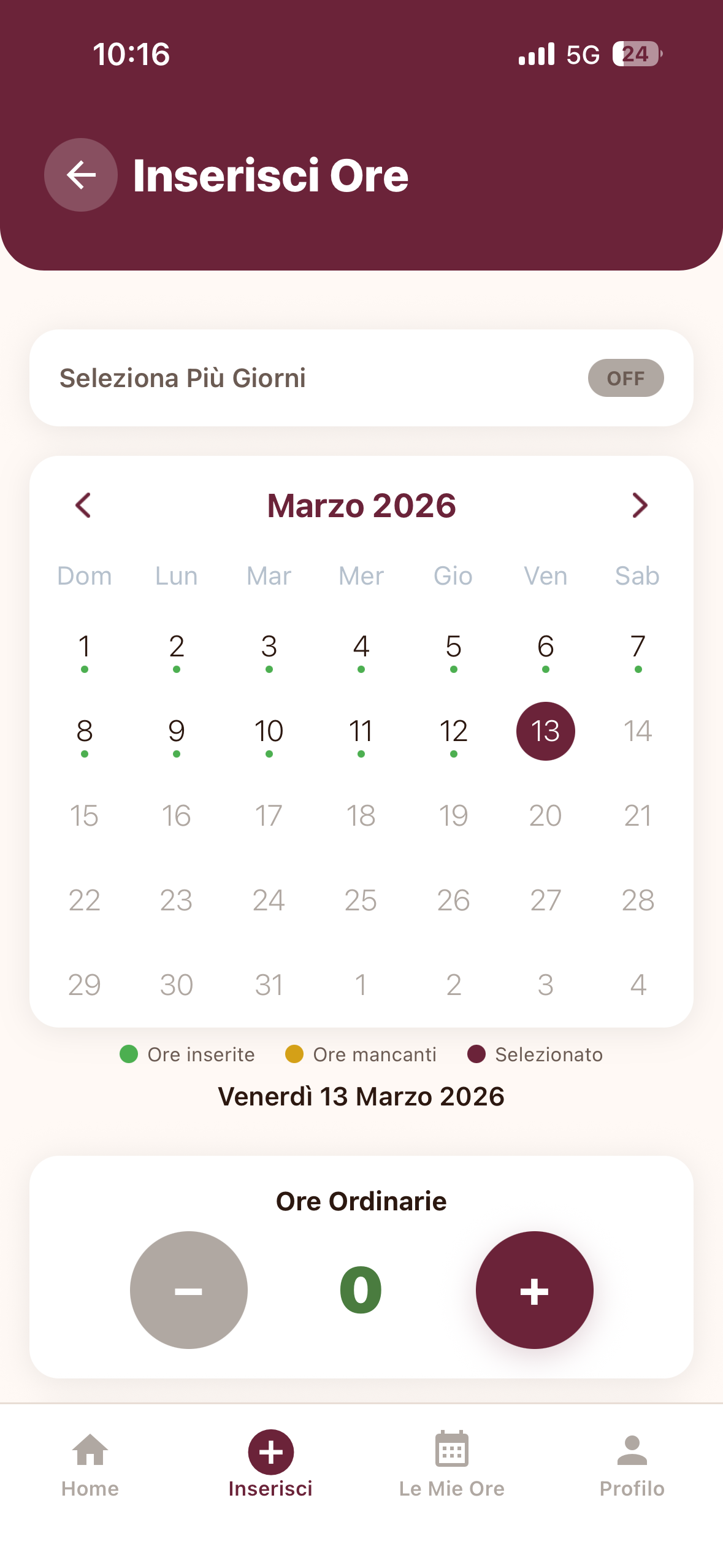
Inserimento ore con calendario
Questa è la sezione principale per registrare le tue ore lavorative:
- Verde: giorno con ore già inserite
- Arancione: giorno lavorativo senza ore (mancante)
- Bordeaux: giorno attualmente selezionato
3.3 Le Mie Ore
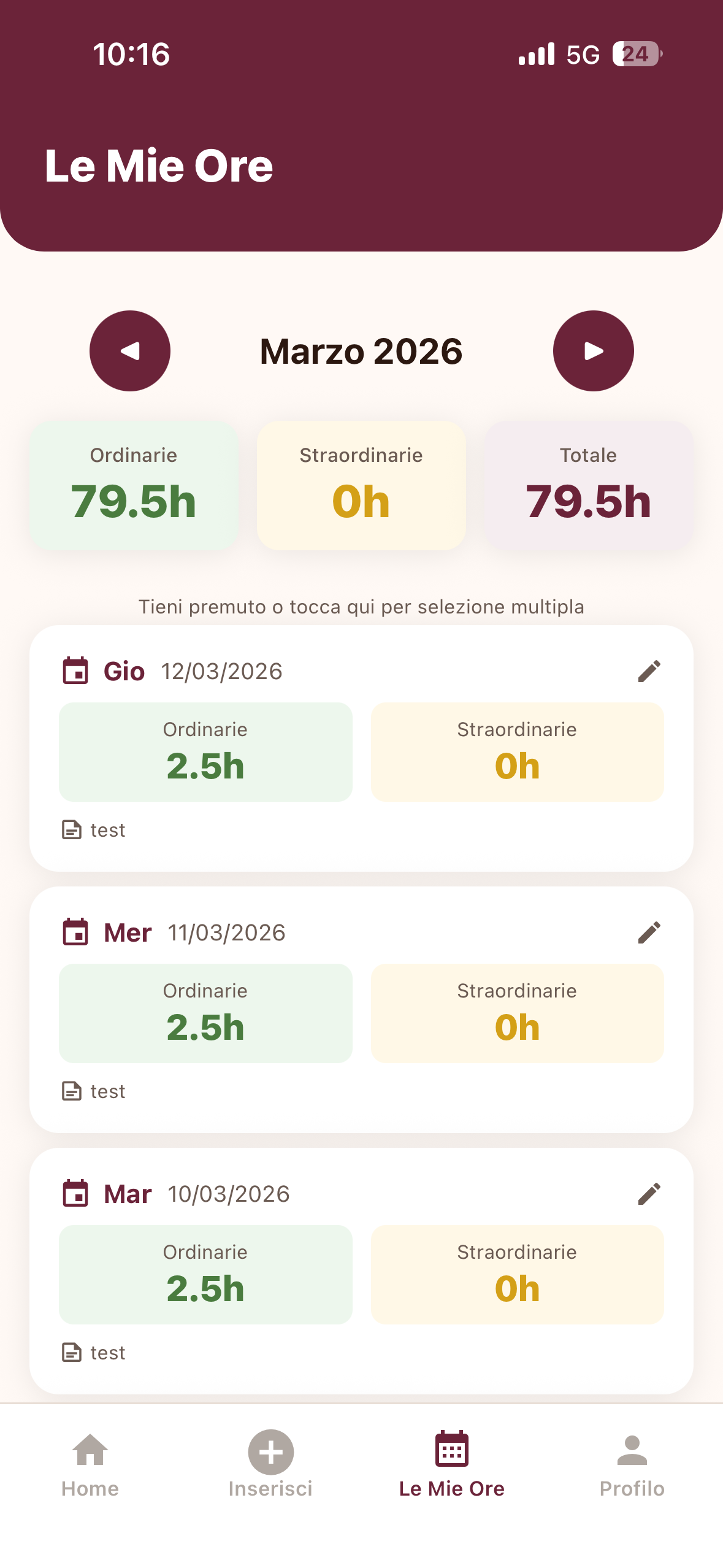
Riepilogo mensile delle ore
In questa sezione puoi consultare lo storico completo delle tue ore:
- Navigazione mensile: usa le frecce per spostarti tra i mesi;
- Riepilogo: totale ore ordinarie, straordinarie e complessive del mese;
- Lista dettagliata: ogni giorno con ore e note. Tocca la matita per modificare un singolo record;
- Selezione multipla: tieni premuto su un record per attivare la selezione multipla e poter modificare o eliminare più voci contemporaneamente.
4. Recupero Password
Per tutti gli utentiSe hai dimenticato la password, puoi recuperarla facilmente:
Hai bisogno di ulteriore assistenza? Scrivi a supporto@azagricolamardedi.it